|
Wentyle Часть 1
Общие положения
Программа служит для черчения вентиляционных систем. Содержит следующие базы данных: • Воздуховоды и соединители с круглым и прямоугольным сечением фирмы ALNOR • Воздуховоды и соединители из плиты Climaver поставляемые фирмой BH-Res • Вентиляторы DOSPEL, систему воздуховодов из пластмассы, решетки и вентиляционные терминалы • Большой выбор напорных вентиляторов FLAKT Bovent, противопожарных створок, регуляторов расхода Программа позволяет удобно проектировать вентиляционную систему и вводить в нее изменения. Элементы описываются автоматически а в конце автоматически генерируется перечень используемых в проекте элементов. Возможно использование гибких воздуховодов и автоматический расчет перепада давления в системе или ее участке.
Общие 1 Версии ACAD с которыми работает 2 приложение Установка и запуск 2 Удаление приложения из меню 2 Работа с приложением Добавление соединителя 3 Просмотр каталога PDF 4 База собственных размеров 4 Сдвиги/Изменение высоты описания 5 Ссылки со стрелкой и без стрелки 5 Добавление воздуховодов 5 Гибкие воздуховоды 6 Правка соединителя 7 Подбор воздуховода 8 Свойства исправления «Правки» 8 Групповая правка 8 Собственный элемент 9 Перенумерация 10 Фиксация/Освобождение 11 Перечень элементов 11 Отправка в Excel 12 Setup - Настройки 12 Расчеты Описаны в другой части инструкции
Установка и запуск Установка программы WENTYLE производится запуском файла Setup.exe В случае проблем с установкой необходимо провести ее в ручную по инструкции из файла Ручная установка.txt Внимание: Если имеешь AutoCAD в версии LT, необходимо сначала установить накладку которая обеспечит понимание lisp-ов LT-ком (см. предыдущий пункт). Внимание: После очередной переустановки приложения панели икон, несмотря что они загружены, могут не появится. Необходимо тогда щелкнуть правой клавишей мыши на любую строку икон и в Настройка... (Customize...) активировать соответствующую группу. После успешной установки, приложение возможно использовать в любой момент работы с AutoCAD. Для большинства икон, после их нажатия и придержания курсора появляется дополнительное меню. Если у Вас появятся сомнения к какому элементу отгостится любая из икон, необходимо подержать немого курсор над этой иконой и появится ее описание – символ элемента или меню. Удаление приложения из меню Приложение должно быть загружено – это означает, что в текущей сессии AutoCADa была выполнена любая команда приложения. Чтобы удалить панель инструментов, из клавиатуры вводим UNM. Чтобы повторно установить панель инструментов приложения необходимо: Ввести _appload и нажать Enter, потом найти в папке SUPPORT файл Wentyle.lsp и загрузить его. Потом ввести MNU и нажать Enter, выйти и повторно войти в AutoCAD.
Добавление соединителя
Открывается диалоговое окно элемента, в котором выбираем «Размер» и «Точку введения» (иногда тоже и аксессуары типа: «Степень закрытия Заслонки», «Тип двигателя» и т.п.). Вводим тоже символ системы (если раньше не был введен). Так определенный элемент, прикреплен к курсору, вводим в проект, как обычный автокадовски блок. После определения точки ввода и угла поворота остается еще указание места для описания (чертеж поз.C) и определение ссылки. Подсказка в командной строке: „Укажи описание – ближе конца будущей ссылки” означает, что необходимо щелкнуть под надписью, ближе стороны от которой должна начинаться „наклонная” линия ссылки, соединяющая описание с соединителем. Ввод завершаем указывая конец стрелки ссылки. Внимание: Если описание (черт.поз.C) „отпустим” над другим, уже введенным описанием, то оно расположится автоматически над существующим описанием, создавая очередную ступень лестницы описаний. Подробно это будет писано в разделе „Сдвиг описания”. Внимание: Галочка „>„ при размере элемента означает, что данный элемент, а точнее его размер содержит данные до автоматического расчета перепада давления. Понятие „Точка ввода” (выбор в диалоговом окне) объясняет чертеж рядом (поз.A и B). Это просто чертежная проекция соединителя. Красная точка на иконах выбора точки ввода означает точку, в которой выбранный вид прикреплен к курсору в момент ввода. Символ Системы с момента его ввода в диалоговом окне, появляется по умолчанию во время ввода последующих элементов. Предлагается очередной номер для следующего элемента (после удаления введенных элементов рекомендуется проведение перенумерации, чтобы номер был правильный). Под кнопкой „Более” находится окно, позволяющее на введение собственного описания, символа и примечаний для перечня. Во время ввода необходимо руководиться осями воздуховодов. Последний введенный диаметр предлагается и для следующего элемента. Если в диалоговом окне снимем обозначение выбора "Перечислять", введенный собственный элемент не будет учитываться в перечне элементов содержащихся в проекте (то в случае если на чертеже появятся две проекции той же самой ветви воздуховодов – тогда в элементах одной проекции этой ветви необходимо снять обозначение "Перечислять", чтобы элементы этой ветви не были перечислены в перечне два раза – возможно это сделать глобальной правкой). Расположение описания меняем командой „Сдвинь надпись” (смотри далее). Размер введенного соединителя тоже возможно поменять командой „Правка соединителя”, описанной далее.
Просмотр каталога PDF Из диалогового окна ввода элемента, после нажатия кнопки „PDF” возможно посмотреть каталог этого элемента, если ранее была установлена база "База PDF для приложения WENTYLE", которая доступна на CD от производителя. Изменение цвета штрих линии Цвет штрих линии, которая присутствует, например в изолированных профилях, возможно поменять вводя из клавиатуры цифровой код цвета (от 0 до 255). Внимание: Чтобы команда задействовала, в чертежной сессии необходимо выполнить хотя бы одну команду ввода элемента. База собственных размеров В диалоговом окне ввода элементов, под кнопкой „Более...” находится окно с кнопками позволяющими добавление определенного размера колена в базу собственных размеров - кнопка „Добавить”. После нажатия „Добавить” текущий размер соединителя будет введен в конце перечня типовых размеров. Возможно ввести много таких „собственных” размеров. Создание базы собственных размеров возможно для Tworzenie bazy własnych rozmiarów jest mнекоторых – параметрических систем, (например прямоугольных воздуховодов). Удаление размера из собственно базы проводится аналогичным образом: после обозначения на перечне размеров, размера для удаления, переходим в „Более...” и нажимаем „Удалить”.
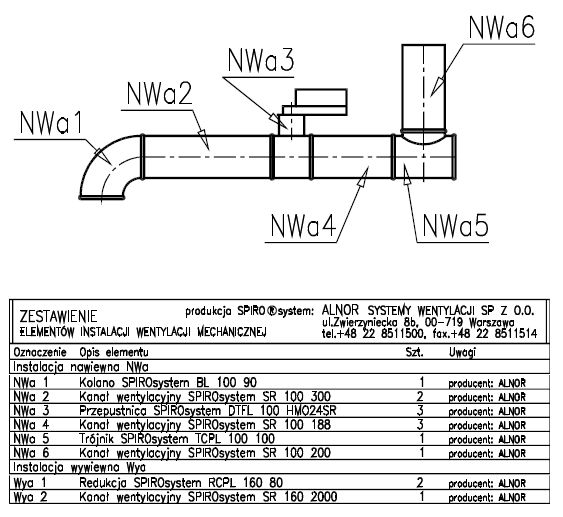
Сдвиг описания Если хотим поменять расположение выбранного описания, осуществляем это командой "Сдвинь надпись ". После выбора этой команды, сначала указываем выбранное писание элемента а потом его новое место. Если описание было подчеркнуто ссылкой, отменяем ссылку и вводим ее в новое место командой „Ссылка со стрелкой” ИЛИ „Ссылка без стрелки”. Если хотим сгруппировать описания (которые являются интегральной частью блоков элементов) над одной ссылкой, создавая своего рода лестницу, достаточно сдвигаемое описание отпустить над другим существующим описанием. Тогда сдвигаемое описание автоматически расположится над описанием над которым он было отпущено. К колену Nwax1 присоединяем участок воздуховода. Описание воздуховода отпускаем над существующим уже описанием колена (черт.поз.A). Оно расположится, так как указано не черт.поз.B. Теперь достаточно присоединить к сдвинутому описанию ссылку командой „Ссылка без стрелки” (черт.поз.C). Позиция D на чертеже показывает эффект присоединения к лестнице очередной ступени – описания элемента, которым является крестовина Nwax3. Изменение высоты описаний Чтобы глобально поменять высоту описаний в проекте, необходимо сначала установить требуемую высоту в „Настройках” приложения. Потом выбираем иконку/команду „Высота описаний” из меню „Описания” и указываем объекты для изменений. Если введем _all - будут выбраны все элементы системы из чертежа и соответственно будет изменена высота их описаний. Ссылки со стрелкой и Ссылки без стрелки Если мы передвигали описание элемента, необходимо удалить его старую ссылку и ввести новую. „Ссылка бес стрелки” полезна во время построения каскадных описаний (лестниц). После введения команды появляется сообщение „Укажи описание – ближе конца будущей ссылки” – означает это, что необходимо щелкнуть под надписью, ближе стороны от которой должна начинаться „наклонная” линия ссылки, соединяющая описание с соединителем. Введение ссылки завершаем указывая конец стрелки/линии ссылки. Добавление воздуховодов Воздуховод является объектом специального класса. В диалоговом окне „Точка добавления” выбор имеет другое значение, чем для соединителей. Он определяет какие данные о длине воздуховода необходимо ввести. Этом может быть воздуховод стандартной длины 3 или 6 метров, длина может быть определена произвольно (вторая икона в ряду) или программа попросит указать две точки на чертеже, между которыми расположит участок воздуховода (последняя колонна икон). Остальные параметры воздуховода, т.е. символ системы и др. указываются как и для соединителя. Более длинные круглые воздуховоды будут разделены на 3 метровые участки, а на конце перечня элементов программа укажет количество ниппелей необходимы для полной сборки воздуховода. Тоже самое если проектировщик добавить воздуховоды стандартной длины 3 или 6 метров, программа автоматически добавит для каждого из них один ниппель, а в конце перечня будет указано общее число добавленных ниппелей. Введенные воздуховоды возможно подогнать к ранее введенным ограничивающим их соединителям (команда „Подгонка воздуховода”). По этой команде воздуховод изменит свой диаметр и длину.
Воздуховодная вертикаль Вертикальные воздуховоды (невидимые в проекте) добавляем в символической форме очерчения с характерной наклонной чертой оси. В диалоговом окне указываем длину воздуховода-вертикали. Наклонная линия оси, которая позволяет определить место добавления вертикали имеет и другую важную функцию – она определяет две точки соприкосновения воздуховода, важные для гидравлических расчетов. Благодаря этому возможно связать вертикаль с двумя уровнями системы без необходимости черчения этой вертикали на дополнительных разрезах. Такое соединение реализуем командой „Связать на расстояние” таким образом, что соединяем один конец наклонной линии с соответствующей проекцией выбранного профиля а другой командой „Связать на расстояние” соединяем похожим образом второй конец наклонной линии с соответствующей проекцией другого профиля. Перепад давления в вертикальном воздуховоде рассчитывается на основе длины воздуховода указанной в диалоговом окне.
Гибкий провод
Команда его создания заменяет в гибкий провод (ранее начерченную) полилинию – смотри чертеж рядом,поз.A После выбора в диалоговом окне: диаметра провода, типа отображения („Точка добавления” ) и по необходимости символа системы, будет начерчен провод, как это указано на чертеже поз.B. Позиция C показывает провод после сдвига описания командой „Сдвиг описания” и подчеркивания ссылки со стрелкой. Длина провода будет рассчитана и введена в перечень.
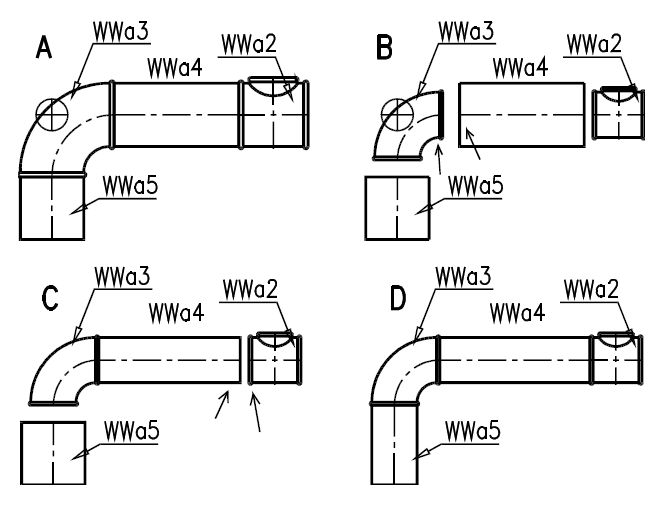
Правка соединителя Команда (икона) „Правка” служит для изменения размера соединителя раннее добавленного соединителя. На чертеже поз.A с помощью этой команды изменено диаметр колена 90гр.из 280 на 200. Эффект представлен на чертеже - поз.B. Если поменяем размер соединителя, он масштабируется по отношению к точке пересечения осей, так чтобы сохранить расположение всей системы в проекте. На чертеже точка пересечения осей, которая нормально невидима, обозначена крестиком в окружности. На черт. поз.B – видно, что тоже размер тройника был заменен командой „Правка соединителя”. Очередные изменения в видимой на чертеже ветви системы были проведены командой „Подгонка воздуховода, которая будет рассмотрена дальше. Часто применяемая команда „Правка” используется для изменения установки "Перечислять", которая решает что данный элемент должен быть включен в перечень. Если на чертеже находится несколько проекций того же самого элемента, то установку "Перечислять" необходимо оставить обозначенной только для одной из них, чтобы элементы не появлялись в перечне по несколько раз. Кроме изменения "Перечислять" – на практике этой командой присваиваем и меняем номера в монтажном потоке "Система" и "Номер", а также меняем отдельные параметры, например „Степень закрытия заслонки” и т.п.
Подгонка воздуховода Команда требует указать воздуховод и соединитель, к которому он должен быть подогнан. На чертежу на предыдущей странице поз. B был указан воздуховод и соседний соединитель, как указывают две вспомогательные стрелки. Эффект видно на черт. поз. C – воздуховод приспособился к соединителю. Команда применилась повторно для другого конца воздуховода, подгоняя его к ройнику, эффект показывает поз. D. Таким же образом был подогнан короткий вертикальный воздуховод к колену (второй выход колена). Групповая правка Кода после выбора иконы команды „Правка” укажем не один а много объектов для правки, или выберем команду „Групповая правка”, появится диалоговое окно, в котором можем заменить общие параметры элементов, например: обозначение системы, тип системы, характеристики – или возможность ввода элементов в перечень, и т.п. С помощью команды „Групповая правка” возможно выбрать всю системы для правки. Исправительные свойства "Правки" Иногда случается, что элементы созданной системы теряют точки соприкосновения. В таком случае невозможно рассчитать перепад давления. Если, например сдвинем решетку закрепленную сбоку воздуховода, по отношению к этому воздуховоду, то эти элементы теряют точку соприкосновения. Такая же проблема может случится когда такую решетку удалим. Чтобы исправить взаимосвязи воздуховода с элементами закрепленными сбоку воздуховода (решетки, седловой тройник, и т.п.) необходимо применить команду „Правка” или „Групповая правка”. Тогда для правки указываем только „поврежденный” воздуховод и все элементы (решетки) прикрепленные к нему сбоку. Программа определит, что вероятно необходимо исправить связи и в диалоговом окне для „Групповой правки” появится дополнительное окно, в котором возможно выбрать опцию „Исправить связи”. После выполнения этой команды возможен будет расчет элементов. Таким же образом возможно связать скопированные решетки с другими воздуховодами. Случается, что после сложных автокадовских операций, обычные элементы типа колено, тройник или воздуховод теряют точки соприкосновения с соседними элементами – сообщение об этом получаем при попытке расчета системы. В таком случае поможет „Правка” отдельного элемента и „OK.” – указываем поврежденный элемент для правки и в диалоговом окне нажимаем „OK”. Элемент будет повторно начерчен и получит точку соприкосновения. Иногда необходимо применить „Правку” отдельного элемента для элементов соприкасающихся с указанным.
Если у вас есть вопросы или критика на материал пишите в комментариях или на форуме
Ваше сообщение будет опубликовано только после проверки и разрешения администратора.
|
Гость
|
|||||||||||||||||||||||||||||||||||||||||||||||||||||||
 Разделы АС, АР, КЖ, КМ, КМД и т.д.
 Разделы ЭМ, ЭС, ЭО, ЭОМ и т.д.
 Разделы ОВ, ОВиК, ТМ, ТС и т.д.
 Разделы ПС, ПТ, АПС, ОС, АУПТ и т.д.
 Разделы ТХ и т.д.
 Разделы ВК, НВК и т.д.
 Разделы СС, ВОЛС, СКС и т.д.
 Разделы АВТ, АВК, АОВ, КИПиА, АТХ, т.д.
 Разделы АД, ГП, ОДД т.д.
 Чертежи станков, механизмов, узлов
 Базы чертежей, блоки
 для студентов всех специальностей
 Котлы и котельное оборудование
 Wentyle версия 2.0 RU приложение AutoCAD для черчения и расчетов вентиляционных систем. Часть 1
 Содержание:
 Команду добавления элемента выбираем щелкая икону элемента. Придержание нажатой иконы, в большинстве случаев, приводит к открытию целого меню икон элементов данного типа, например «Колено». Не отпуская клавиши мыши, необходимо перевести курсор на выбранную икону из меню и отпустить клавишу.





 Каталог нормативной документации